Kom igång med GSPRO

Här hittar du tips och instruktioner för hur du använder GSPRO.

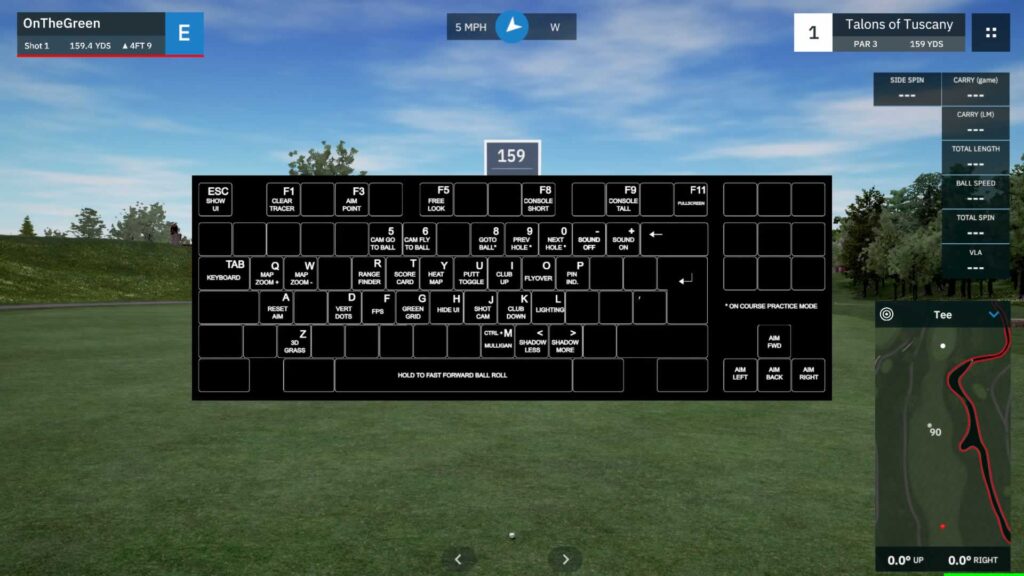
Vanliga kortkommandon i GSPRO Golfsimulator

Dessa tangentbordsgenvägar hjälper dig att få ut maximalt av simulatorupplevelsen under din golfrunda.

Söker du en komplett användarmanual för GSPRO?
I manualen hittar du all info om hur du skapar en spelare, justerar handicap, ställer in svårighetsgrad på banor mm mm.

Knappen ovan tar dig till en ny sida med den officiella instruktionsmanualen för GSPRO.

Tab – Display Keyboard

Visar en översikt över tillgängliga tangentkommandon direkt på skärmen.

Tangentbordsgenvägar

J – Shot Cam

Zoomar in till ditt mål. Väl framme kan du justera ditt mål med piltangenterna.

Y – Heat Map

Visar en värmekarta över greenen för att visualisera lutningar och bollrull. Röd färg motsvarar högt och blå är lågt.

R – Rangefinder

Visar avstånd till mål, hinder och flaggan.

A – Reset Aim

Återställer siktriktningen till standardläge. Användbart om du råkar sikta snett och vill börja om.

S – Enlarge/Shrink Mini Map

Förstorar eller förminskar minimap-kartan.

Q / W – Zoom In / Out on Mini Map

Zoomar in eller ut på minimap-kartan.

P – Hide/Show Pin Indicator

Visar eller döljer markeringen för flaggans position.

H – Hide Interface

Döljer hela användargränssnittet för en mer ren vy.

I / K – Club Up / Down

Byter till längre eller kortare klubba. Egentligen bara användbart om du tränar på rangen och har ett konto kopplat för att lagra dina slag till vissa klubbor.

N – Change Handedness

Växlar mellan höger- och vänsterspelare.

T – View Scorecard

Öppnar scorekortet för aktuell runda.

O – Flyover

Visar en flygvy över hålet.

Space – 2x Speed

När du håller inne mellanslagstangenten så visas dubbel hastighet på animationer, t.ex. bollflykt.

Ctrl + M – Mulligan

Ångrar senaste slaget och ger ett nytt försök.

B – Hide Obstruction

Döljer visuella spelhinder som träd eller byggnader. Användbart om du står vid ett träd och bollen är framför träden, men trädstammen är i din siktlinje.

5 – Toggle Visual Obstructions

Detta är mer av en visuell rensning. Den döljer dekorativa eller grafiska objekt som kan vara i vägen för kameran, men som inte nödvändigtvis är “spelhinder”.

G – Hide/Show Green Grid

Visar eller döljer rutnätet på greenen för att bedöma lutning

P – Putt Mode

Aktiverar puttningsläge för mer exakt puttning om du puttar utanför green.

C / V – Move Ball on Tee Shot

Flyttar bollens position på tee. Vänster eller höger.

8 – Go to Ball

Flyttar kameran direkt till bollens position. Använd sedan piltangenterna för att ändra placering av sikte.

09 – Toggle Holes (när du tränar)

Växlar mellan olika hål på banan, när du har valt ”Practice” och en viss bana att träna slag på.

Videogenomgång av tagentbordsgenvägar (Engelsk)